

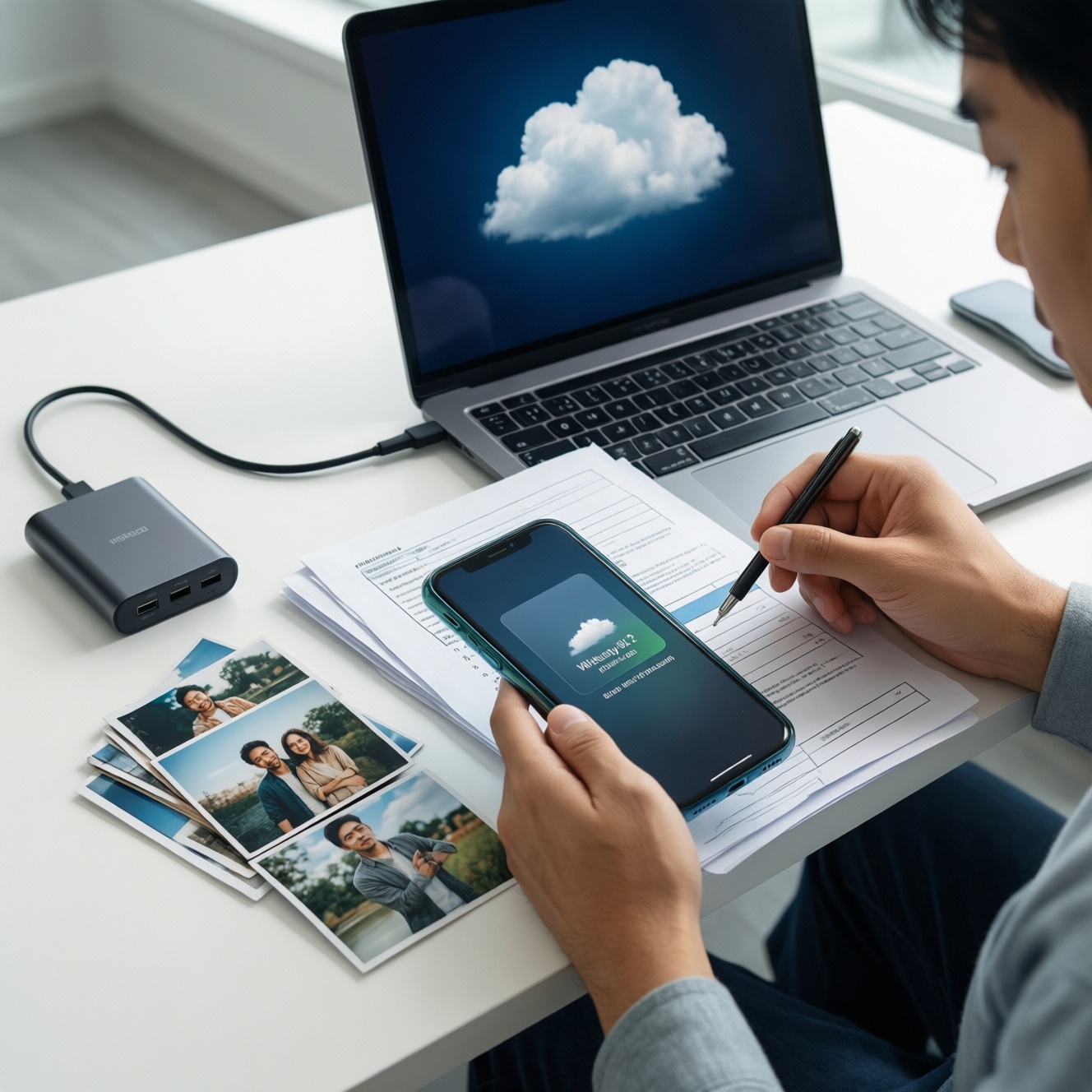
Как настроить резервное копирование фото и документов на iOS, Android и ПК: понятная памятка
Резервная копия - это не "один раз включил и забыл", а система, которая защищает фотоархив, сканы документов, рабочие файлы и переписки от поломки устройства, потери пароля или случайного удаления. Универсальный подход прост: выбираете главное хранилище (обычно облако), включаете автоматическую загрузку снимков на смартфоне, на компьютере настраиваете синхронизацию важных папок, а затем обязательно проверяете восстановление на другом устройстве. Полезно держать минимум две копии: облачную и локальную - на внешнем диске или втором ПК.
Если нужна цельная памятка, где в одном месте собраны шаги, ограничения и быстрые проверки, удобно опираться на настройку резервного копирования фото и документов на iOS, Android и ПК - так меньше шансов упустить важные мелочи вроде прав доступа, режима энергосбережения или паузы синхронизации.
---
Перед стартом: что проверить, чтобы бэкап не "сломался" в первый же день
1) Доступ к аккаунтам: рабочая почта/номер для восстановления, включённая двухфакторная защита (2FA).
2) Стабильный Wi‑Fi (особенно для первой большой загрузки) и зарядка - первичная синхронизация может идти часами.
3) Свободное место в облаке: фото и видео "съедают" гигабайты быстрее всего.
4) Понимание главного ограничения: синхронизация ≠ архив. Если вы удалили файл на телефоне и включена синхронизация, сервис может удалить его и в облаке. Для "хранить, но не светить" пригодятся архив, отдельные папки или отдельный аккаунт/хранилище.
---
iPhone и iPad: как настроить резервное копирование фото через iCloud
Когда задача - настроить резервное копирование фото iPhone iCloud, начните с базовых условий: включён код‑пароль/Face ID, есть свободное место в iCloud, устройство не "душит" приложения энергосбережением. Затем активируйте "Фото iCloud" и оставьте iPhone на зарядке и Wi‑Fi - особенно если переносится большой архив.
Как быстро убедиться, что всё работает: откройте "Фото" и посмотрите, нет ли внизу постоянной паузы загрузки. Для документов - откройте приложение "Файлы", сохраните тестовый PDF в iCloud Drive и проверьте, открывается ли он на другом устройстве или через веб-кабинет iCloud.
Типичная проблема: "Фото iCloud включены, а снимки не появляются". Чаще всего причина в нехватке места, слабом Wi‑Fi, паузе из‑за низкого заряда или том, что первичная загрузка ещё не завершилась. Иногда помогает просто оставить устройство на ночь на зарядке и стабильной сети.
---
Android: Google Фото и документы - где чаще всего "тонко"
Для большинства пользователей самый понятный вариант - резервное копирование фото и документов Android Google Фото (для снимков) плюс Google Drive/диск для файлов. Важно проверить две вещи:
- не ограничена ли работа Google Фото в фоне (настройки батареи и фоновой активности);
- откуда именно пишет камера: если снимки попадают в нестандартную папку, её нужно включить вручную в разделе "Папки устройства".
Если резервирование включено, но новых фото нет, почти всегда виноваты ограничения батареи, мобильный интернет (запрет загрузки без Wi‑Fi) или выбранный не тот аккаунт Google. Отдельно проверьте "Корзину": удалённые элементы обычно ещё можно вернуть.
---
ПК на Windows: синхронизация и полноценный бэкап - это разные задачи
На компьютере важно разделить две истории: синхронизацию "рабочих" папок и настоящую резервную копию "как есть" с версиями. Синхронизация удобна, но может разнести ошибку (или удаление) на все устройства. Поэтому для Windows нередко нужна не только папка облака, но и программа для резервного копирования файлов на ПК Windows, которая умеет расписание, хранение версий и проверку результата.
Если вы выбираете облако как основной слой, логичный шаг - настроить OneDrive резервное копирование фото и документов: включить автозагрузку фото (если переносите снимки с телефона через приложение) и добавить в защиту важные папки (например, "Рабочий стол", "Документы", "Изображения"). При этом следите, чтобы файлы действительно лежали внутри папки клиента OneDrive/Drive, а не "где-то рядом" - иначе они не уйдут в облако.
Распространённая ситуация: "Документы на ПК не появляются в облаке". Причины обычно банальные: клиент не вошёл в аккаунт, синхронизация на паузе, выбран не тот каталог, или файл слишком большой/запрещённого типа.
---
Безопасность: как снизить риск утечки сканов, договоров и персональных данных
Фото с отпусков - одно, а паспортные сканы и договоры - другое. Для чувствительных файлов лучше использовать зашифрованные архивы (пароль + надёжный алгоритм) и хранить их отдельно. Обязательно включите 2FA, отключайте публичные ссылки, периодически проверяйте список устройств с доступом к аккаунту и выдачу прав на общие папки.
Отдельный риск - вымогатели и заражения на ПК. Если компьютер подцепит шифровальщик, синхронизация может моментально отправить "испорченные" версии в облако. Здесь спасают версии файлов и отдельная офлайн-копия на внешнем диске, который не подключён постоянно.
---
Контрольная проверка: как за 5 минут понять, что копии реально существуют
Самый быстрый тест - "контрольный файл". Создайте небольшой PDF или текстовый документ, положите в синхронизируемую папку, а затем откройте его с другого устройства (или через веб-интерфейс сервиса). Для фото - сделайте новый снимок и проверьте, появился ли он в облаке спустя некоторое время на Wi‑Fi.
Если что-то не сходится, действуйте по цепочке: есть ли сеть → есть ли место в облаке → не стоит ли пауза → правильный ли аккаунт → правильная ли папка → не заблокировано ли фоновое обновление.
---
Дополнение: как выбрать хранилище и не переплатить за лишнее
Рано или поздно возникает вопрос: купить облачное хранилище для резервного копирования фото и документов или обойтись бесплатными лимитами? Если у вас много видео, несколько устройств в семье и важные документы, платный тариф часто выходит дешевле, чем разовая потеря архива. Выбирайте по трём критериям: объём, история версий/корзина и удобство восстановления.
Практичный компромисс выглядит так: облако - для автоматической ежедневной копии и быстрого доступа, внешний диск - для редкого "холодного" архива. А чтобы система не превращалась в хаос, заранее договоритесь с собой, какие папки считаются "главными" (документы, договоры, семейные фото), а какие можно не бэкапить (скриншоты, мемы из мессенджеров, временные загрузки).
Ещё один полезный принцип - 3-2-1: три копии данных, на двух разных носителях, одна из них вне основного устройства. Даже если вы не доводите схему до идеала, само мышление сильно снижает шанс остаться без файлов из‑за одной ошибки синхронизации.
И наконец, периодичность: автоматическая загрузка фото пусть работает постоянно, а "большой" бэкап ПК (образ системы или полный слепок папок) разумно делать по расписанию - раз в неделю/месяц в зависимости от того, как часто меняются данные. Для сверки настроек и нюансов удобно держать под рукой памятку по резервному копированию фото и документов, чтобы не забывать про проверки восстановления и ограничения синхронизации.